Koneksi WPS (Kode PIN)
-
Ketuk Tipe koneksi lainnya(Other connection types).
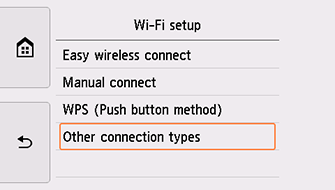
-
Ketuk WPS (Metode kode PIN)(WPS (PIN code method)).
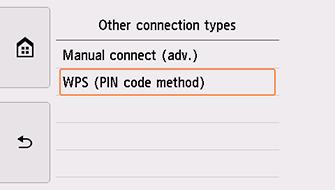
-
Ikuti instruksi pada layar komputer untuk mengeset kode PIN pada perute nirkabel.
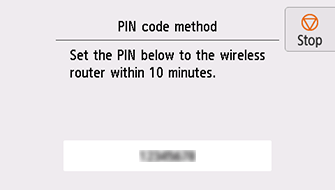
-
Ketika layar di bawah ini muncul, ketuk OK.
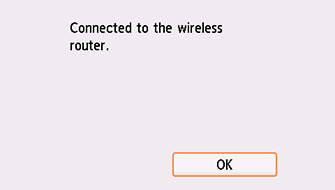
Jika layar yang berbeda muncul, lihat "Penyelesaian Masalah".
-
Ketuk
 pada sisi kiri layar.
Pengesetan koneksi jaringan telah selesai.
Ketika koneksi selesai,
 muncul pada bagian kiri bawah layar.
macOS
Kembali ke perangkat lunak aplikasi dan lanjutkan pengesetan.
Klik  dalam Dock, ikuti instruksi pada layar untuk melanjutkan pengesetan.